
Patreon គឺជាវេទិកាផ្អែកលើសមាជិកភាពដែលអនុញ្ញាតឱ្យអ្នកបង្កើតមាតិកាភ្ជាប់ទំនាក់ទំនងជាមួយអ្នកគាំទ្រ និងអ្នកតាមដានរបស់ពួកគេ ដោយផ្តល់នូវខ្លឹមសារផ្តាច់មុខដល់អ្នកគាំទ្ររបស់ពួកគេ។ វាអនុញ្ញាតឱ្យអ្នកបង្កើតទទួលបានប្រាក់ចំណូលដដែលៗពីអ្នកតាមដានរបស់ពួកគេ ជាថ្នូរនឹងខ្លឹមសារ និងអត្ថប្រយោជន៍ផ្តាច់មុខ។
ខ្លឹមសារមួយប្រភេទដែលអ្នកបង្កើតអាចផ្តល់ជូននៅលើ Patreon គឺខ្លឹមសារវីដេអូ។ ខ្លឹមសារវីដេអូនៅលើ Patreon អាចរួមបញ្ចូលវីដេអូនៅពីក្រោយឆាក ការបង្រៀនផ្តាច់មុខ និងសូម្បីតែស៊េរីវីដេអូទាំងមូលដែលមិនមាននៅគ្រប់ទីកន្លែងផ្សេងទៀត។ វីដេអូ Patreon អាចចូលប្រើបានដោយអ្នកគាំទ្រដែលបានជាវគណនី Patreon របស់អ្នកបង្កើត។
ពេលខ្លះវាពិបាកសម្រាប់អ្នកប្រើប្រាស់ក្នុងការទាញយកវីដេអូ Patreon ប្រសិនបើអ្នកបង្កើតមិនអនុញ្ញាត ដូច្នេះក្នុងអត្ថបទនេះ យើងនឹងបង្ហាញអ្នកពីវិធីជាច្រើនដើម្បីទាញយកវីដេអូ Patreon ដោយប្រើផ្នែកបន្ថែមកម្មវិធីរុករកតាមអ៊ីនធឺណិត កម្មវិធីទាញយកវីដេអូ ឬឧបករណ៍ថតអេក្រង់។ .

មានហេតុផលជាច្រើនដែលអ្នកប្រហែលជាចង់ទាញយកវីដេអូ Patreon រួមទាំង៖
កម្មវិធីបម្លែងខ្លាំងណាស់ គឺជាឧបករណ៍ដែលអាចប្រើប្រាស់បានដែលត្រូវបានរចនាឡើងសម្រាប់ការទាញយក និងបំប្លែងវីដេអូពីវេទិកាជាច្រើន រួមទាំង Patreon ផងដែរ។ ជាមួយនឹងកម្មវិធី Meget Converter អ្នកប្រើប្រាស់អាចរក្សាទុក និងបំប្លែងវីដេអូ Patreon សម្រាប់ការមើលក្រៅបណ្តាញក្នុងទម្រង់ និងគុណភាពផ្សេងៗ។ វាល្អឥតខ្ចោះសម្រាប់អ្នកបង្កើតមាតិកា អ្នកអប់រំ និងអ្នកគាំទ្រដែលចង់ចូលប្រើវីដេអូ Patreon ដែលពួកគេចូលចិត្តដោយគ្មានអ៊ីនធឺណិត។
នេះជាជំហានដើម្បីទាញយក និងបំប្លែងវីដេអូ Patreon ជាមួយកម្មវិធីបម្លែង Meget៖
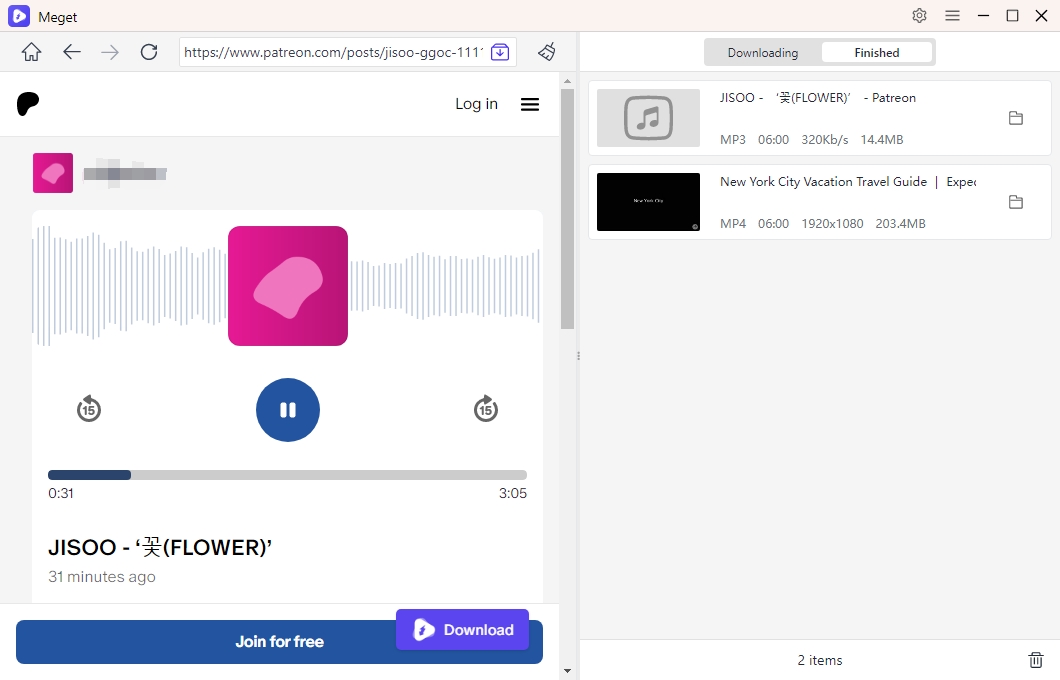
មធ្យោបាយងាយស្រួលបំផុតមួយដើម្បីទាញយកវីដេអូ Patreon គឺប្រើផ្នែកបន្ថែមកម្មវិធីរុករក។ កម្មវិធីបន្ថែមទាំងនេះអាចរកបានដោយឥតគិតថ្លៃ ហើយអាចរកឃើញ និងទាញយកឯកសារវីដេអូពីគេហទំព័រដូចជា Patreon ជាដើម។ ផ្នែកបន្ថែមដ៏ពេញនិយមមួយគឺ Patreon Downloader សម្រាប់ Chrome ។ Patreon Downloader នឹងទាញយកឯកសារចំនួនបីក្នុងពេលតែមួយ ដើម្បីជៀសវាងការទាញយកពីការអស់ពេល។ ទោះបីជាបង្អួចកម្មវិធីទាញយក Patreon ត្រូវបានបិទក៏ដោយ ការទាញយកនឹងនៅតែបន្ត។
តោះពិនិត្យមើលរបៀបទាញយកវីដេអូ Patreon ជាមួយ Patreon Downloader៖

ប្រសិនបើអ្នកមិនអាចទាញយកវីដេអូពី Patreon ដោយប្រើផ្នែកបន្ថែមកម្មវិធីរុករកបានទេ អ្នកអាចប្រើឧបករណ៍ថតអេក្រង់ដើម្បីថតវីដេអូពីអេក្រង់របស់អ្នក ដូចជា Snagit ដែលអនុញ្ញាតឱ្យអ្នកថតវីដេអូ Patreon យ៉ាងឆាប់រហ័ស និងរក្សាទុកឯកសារវីដេអូដែលបានថតទុកជា mp4 ឬ GIF ដែលមានចលនាតាមរយៈជំហានទាំងនេះ៖
ជំហានទី 1 ៖ បើកបង្អួច Snagit Capture ជ្រើសរើសផ្ទាំង Video ហើយចុចប៊ូតុង Capture។

ជំហានទី 2 ៖ សក់កាត់ពណ៌ទឹកក្រូចក្លាយជាអាចមើលឃើញ។ ដើម្បីថតតំបន់ជាក់លាក់នៃអេក្រង់ ចុចហើយអូសវា; ដើម្បីថតអេក្រង់ទាំងមូល សូមចុចជម្រើសពេញអេក្រង់។

ជំហានទី 3 ៖ របារឧបករណ៍សម្រាប់ថតវីដេអូលេចឡើង។ អ្នកអាចចាប់ផ្តើមថតដោយចុចប៊ូតុង កត់ត្រា។ ប្រសិនបើអ្នកចង់ផ្អាកការថត សូមចុចប៊ូតុងផ្អាក។ ហើយប្រសិនបើអ្នកចង់បញ្ឈប់ការថត សូមចុចប៊ូតុងបញ្ឈប់។

ទោះជាយ៉ាងណាក៏ដោយ វាជារឿងសំខាន់ដែលត្រូវចងចាំថា ផ្នែកបន្ថែមកម្មវិធីរុករកតាមអ៊ីនធឺណិត និងការថតអេក្រង់អាចបណ្តាលឱ្យវីដេអូមានគុណភាពទាបជាង ជាពិសេសប្រសិនបើវីដេអូដើមមានគុណភាពខ្ពស់។ ប្រសិនបើអ្នកចង់ទាញយកវីដេអូ Patreon ក្នុងគុណភាព 8K/4K/Full HD, VidJuice UniTube គឺជាកម្មវិធីទាញយកវីដេអូដ៏ល្អបំផុតសម្រាប់អ្នកចាប់តាំងពីវាផ្តល់នូវលក្ខណៈពិសេសជាច្រើនដែលធ្វើឱ្យការទាញយកវីដេអូពី Patreon ងាយស្រួលនិងងាយស្រួល។ UniTube គាំទ្រការទាញយកវីដេអូបុព្វលាភ ឬវីដេអូបង់ប្រាក់ជាបាច់ជាមួយនឹងមុខងារអនឡាញរបស់វាពីគេហទំព័រពេញនិយមបំផុត រួមទាំង Patreon, Udemy, Domestika ជាដើម។ អ្នកអាចរក្សាទុកវីដេអូរបស់អ្នកនៅលើឧបករណ៍ Win, Mac និង Android របស់អ្នក ហើយមើលបានគ្រប់ទីកន្លែង គ្រប់ពេលវេលា។
ទាញយកវីដេអូ Patreon ជាមួយ VidJuice UniTube ដោយធ្វើតាមជំហានទាំងនេះ៖
ជំហានទី 1 ៖ ប្រសិនបើអ្នកមិនមាន VidJuice UniTube ទេ អ្នកគួរតែទាញយក ដំឡើង និងដំណើរការវា។
ជំហានទី 2 ៖ បើកកម្មវិធីរុករកតាមអ៊ីនធឺណិត VidJuice UniTube ដែលភ្ជាប់មកជាមួយ បន្ទាប់មកចូលទៅកាន់គេហទំព័រផ្លូវការរបស់ Patreon ហើយភ្ជាប់ជាមួយគណនីរបស់អ្នក។

ជំហានទី 3 ៖ ស្វែងរកវីដេអូ Patreon ហើយលេងវា បន្ទាប់មកចុចលើប៊ូតុង “Download†ដើម្បីបន្ថែមវាទៅក្នុងបញ្ជីទាញយក VidJuice UniTube។

ជំហានទី 4 ៖ ដើម្បីពិនិត្យមើលការទាញយកវីដេអូ Patreon របស់អ្នក អ្នកត្រូវត្រលប់ទៅ “Downloader†.

ជំហានទី 5 ៖ អ្នកអាចស្វែងរកវីដេអូ Patreon ដែលបានទាញយកនៅក្រោមថត “Finished†បើកវា ហើយមើលពេលគ្មានអ៊ីនធឺណិត។

បន្ទាប់ពីការពិសោធន៍ជាមួយវិធីសាស្រ្ត និងដំណោះស្រាយផ្សេងៗ យើងបានសន្និដ្ឋានថា VidJuice UniTube គឺជាវិធីសាមញ្ញបំផុត និងជាក់ស្តែងបំផុតក្នុងការទាញយកភាពយន្ត Patreon ។ បើប្រៀបធៀបទៅនឹងដំណោះស្រាយទាញយក Patreon ផ្សេងទៀត VidJuice UniTube ផ្តល់នូវលក្ខណៈប្លែកៗមួយចំនួន ដែលធ្វើឱ្យវាក្លាយជាឧបករណ៍ដែលមានប្រសិទ្ធភាពខ្ពស់ ប៉ុន្តែងាយស្រួលប្រើ។ ទាញយក និងសាកល្បងដោយឥតគិតថ្លៃ!
